သမိုင္​း

Theme images by Storman. Powered by Blogger.

Text Widget

Sports

Gadgets

Blog Archive

Travel

Definition List

Showing posts with label OS. Show all posts

Tuesday, July 5, 2016

For iPhone or iOS users only

မဂၤလာပါ...


ဒီ Post ကေတာ့ iPhone, iPad, iPod စ,တဲ့ iDevices ကို အခုမွ စတင္,အသံုးျပဳၾကတဲ့ (အျမဲေမးျမန္းေနၾကတဲ့) ညီ/ညီေတြ အတြက္ပါ။


iPhone, iPad, iPod စ,တဲ့ iDevices တစ္ခုခုကို စ,တင္ အသံုးျပဳျပီဆိုရင္... 

၁#. Computer တစ္လံုး ရွိရပါမယ္...
(Microsoft Window or MAC - မရွိလည္းသံုးလို႔ရပါတယ္.. တခုခုဆိုရင္ ဆိုင္သြားလုပ္ပါ) 
၂#. Apple ID အေကာင့္တစ္ခု ရွိရပါမယ္... 
(၎ ID ကို အလြတ္ရေအာင္ က်က္မွတ္ထားပါ)
၃#. iTune Software Latest Version ကို Install လုပ္ထားရပါမယ္...
(မၾကာမၾကာ Latest Version ကို Update လုပ္ေပးရပါ့မယ္)  

၄#. iTools သို႔မဟုတ္ iFunbox တခုခု Install လုပ္ထားရပါမယ္...
(Music,Video,Photo,App,Games စ,တာေတြ ကူး/ေျပာင္းႏိုင္ပါတယ္)
၅#. USB Cable ၾကိဳးေကာင္းေကာင္း ေဆာင္ထားရပါမယ္...
(Original USB ၾကိဳးကပိုေကာင္းပါတယ္ [USB ၾကိဳးေရြးတတ္ပါတယ္])


(အျခားအေၾကာင္းတစ္ခုကေတာ့ Jailbreak အသံုးျပဳတတ္သူဆိုရင္ Update ကိုသတိျပဳပါ။ Update ထြက္တိုင္း မတင္မိပါေစႏွင့္ iOS Latest Version မွာJailbreak Tool အလုပ္မလုပ္ပါဘူး.. ဒါ့ေၾကာင့္ လိုအပ္မွ Update လုပ္ပါ) 


ေဖၚျပပါအတိုင္း မျဖစ္မေန လုပ္ေဆာင္ေပးထားရပါမယ္။


-----------xxxx----------


ျမန္မာစာ ေရး/ဖတ္ ႏိုင္ဖို႔
******

iDevices ေတြျဖစ္တဲ႔ iPhone, iPad, iPod ေတြကို iOS Version 8.0 မွ စ,ျပီး iOS Version 9xx ေတြအထိ Jailbreak လုပ္စရာမလိုပဲ ျမန္မာစာကို ေအာက္ေဖၚျပပါအတိုင္းထည့္သြင္းႏိုင္ပါတယ္။

 iDevices မွ App Store ကိုဖြင့္ပါ..

 အေပၚနားက Search Box  မွာ Developer - Ko Hein Thet Khin Zaw  ရဲ႕ MyFont or MyFont ကို ရွာျပီး  Install လုပ္ပါ။  


 Zawgyi One > Install  (Profile installed) Done.
iPhone Screenshot 2


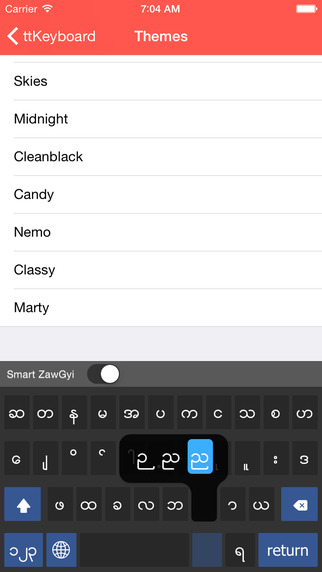
  ေရးဖို႔ ကီးဘုတ္အတြက္ ေစာေစာကလိုပဲ App Store မွာ ttKeyboard or ttKeyboard ကို ရွာျပီး Install လုပ္ပါ..။

ျပီးရင္ Setting မွတဆင့္...

 Setting > General > Keyboard
 Keyboards > Add New

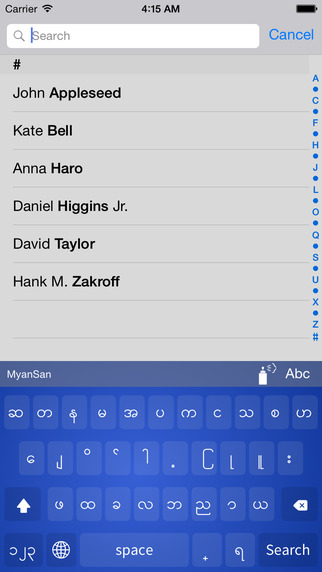
ttKeyboard MyanSan & Zawygyi ကို On ေပးပါ။

iPhone Screenshot 1 


ျမန္မာစာကုိ အထက္ပါအတိုင္း iOS Version 8.0 ကေန iOS Version 9xx ေတြအထိထည့္သြင္းေပးႏိုင္ပါတယ္။

--------xxxxxxx-------

အဆင္ေျပမယ္လို႔ေမွ်ာ္လင့္ပါတယ္..


 WinKabarKyaw
http://winkabarkyaw.net

Tuesday, July 8, 2014

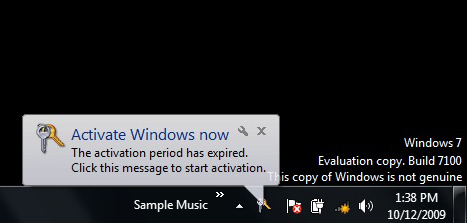
Notepad zangin na Windows Genuine ah bawlna

Hih sunga i post pen technology tawh kisai ahih manin a ngah na PC om dinga, a ki ngahlo om ding hi cih ong gen masa ingh.
Hih tawh i sep theih nangin a masa in Notepad hong ni.
Notepad ah aa nuai a block sunga teng copy/paste bawl ni.

Windows Registry Editor Version 5.00
[HKEY_LOCAL_MACHINE\SOFTWARE\Mi crosoft\Windows NT\CurrentVersion\WPAEvents]
"OOBETimer"=hex:ff,d5,71,d6,8b ,6a,8d,6f,d5,33, 93,f d
"LastWPAEventLogged"=hex:d5,07 ,05,00,06,00,07, 00,0 f,00,38,00,24,00,fd,02
[HKEY_LOCAL_MACHINE\SOFTWARE\Mi crosoft\Windows NT\CurrentVersion]
"CurrentBuild"="1.511.1 () (Obsolete data - do not use)"
"InstallDate"=dword:427cdd 95
"ProductId"="69831-640-1780577-45389"
"DigitalProductId"=hex:a4,00,0 0,00,03,00,00,00 ,36, 39,38,33,31,2d,36,34,30,2d,\
31,37,38,30,35,37,37,2d,34,35, 33,38,39,00,5a,00,00 ,00,41,32,32,2d,30,30,30,\
30,31,00,00,00,00,00,00,00,00, 0d,04,89,b2,15,1b,c4 ,ee,62,4f,e6,64,6f,01,00,\
00,00,00,00,27,ed,85,43,a2,20, 01,00,00,00,00,00,00 ,00,00,00,00,00,00,00,00,\
00,00,00,00,00,00,00,00,00,00, 00,31,34,35,30,34,00 ,00,00,00,00,00,00,ce,0e,\
00,00,12,42,15,a0,00,08,00,00, 87,01,00,00,00,00,00 ,00,00,00,00,00,00,00,00,\
00,00,00,00,00,00,00,00,00,00, 00,00,00,00,00,00,00 ,94,a2,b3,ac
"LicenseInfo"=hex:9e,bf,09,d0, 3a,76,a5,27,bb,f 2,da ,88,58,ce,58,e9,05,6b,0b,82,\
c3,74,ab,42,0d,fb,ee,c3,ea,57, d0,9d,67,a5,3d,6e,42 ,0d,60,c0,1a,70,24,46,16,\
0a,0a,ce,0d,b8,27,4a,46,53,f3, 17
 Na man ciangin .reg cih extension zangin na ut file min pia in na save in. Gtn. genuine.reg cihdan in maw.
Tua na save file ah pai in double click na mek in.
Confirm nang ong kah leh Ok cih mek in.

Credit: sayyoethe

Monday, April 14, 2014

iOS 7.1 Jailbreak Tool[Only iPhone 4]

Tun ah i ngaklah lah a hi iOS 7.1 Thongsung lutna kongvang ki hong ta hi. Lut in mite va khahkhia ni.A kicng zaw in a nuai a link pan et theih ahi hi.

Geeksn0w is the best tool for jailbreak iOS 7.1 latest version. Lots of iPhone users waiting for the iOS 7.1 jailbreaking tool release. Evasi0n team also still fail to release evasion7.1 jailbreak tool. Because Apple has patched up evasion exploit with iOS 7.1. Here is the good opportunity to jailbreak iOS7.1 with geeksn0w jailbreak tool. But geeksn0w only supports for iPhone 4 (A4 chip devices).

Geeksn0w 2.8 is the latest update released yesterday. The new update can fix a major bug of geekSn0w dfuarch extension. Now you can download geeksn0w 2.8 windows version by using above button. Currently geeksnow windows version available.

NOTE : geeksn0w 2.8 jailbreak tool supports only iPhone 4. Still developers did not mention this update supports for other iPhone, iPad or iPod series.


geeksn0w download,Evasion7, p0sixspwn 1.0.7 version for Jailbreak iOS6.1.3 running iPhone, iPad and iPods,


www.evasion7download.info/geeksn0w


Tuesday, December 4, 2012

Window 7 Install Dan

Tulai tak ciang in ah Windows 8 zong hong om hang in a mah kia in ki Install thei lo in Window 7 pan in upgrade bek ngah lai phot a hih man in Windows 7 install dan a tom in hong suak sak ingh..

1. Loading File


2. Starting Windows


3.  Click (Next)


4. Click (Install Now)


5. Setup is starting


6.  (Accept) & click (Next)


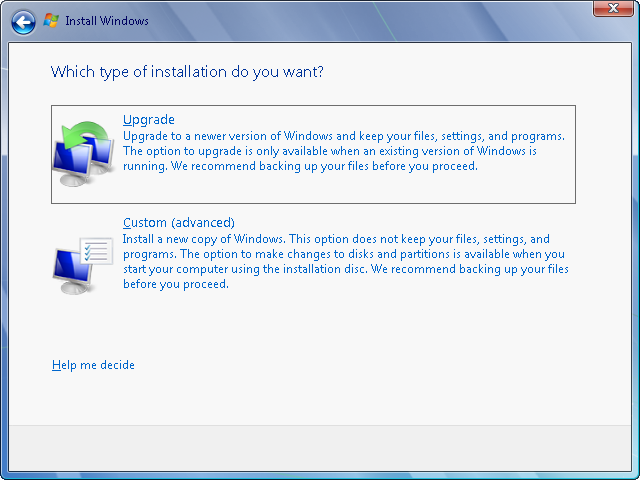
7.  Choose (Upgrade) or (Custom)


8.  Click (Drive Option)


9.  Clean Install By Clicking (Format)


10.  Installation is Starting


11. Computer is restarting


12.  Computer Is Updating Registry Setting


13.  Starting Services


14. Setup Is Completing Installation


15,  Computer Is Restarting


16. Starting Windows Again


17.  Setup Is Preparing Computer


18. Setup Is Checking Video Performance


19. Enter (User Name) & (Computer Name)


20.  Enter Password


21. Click (Use Recomended Settings)


22. Click (Home Network)


23. Setting Up Home Network


24. Finalizing Settings


25. Preparing The Desktop


26.  Window 7 Installation Is Complete


Saturday, December 1, 2012

Commands for Win 7

Windows 7 ading run Command hon khat gual suk kik dih ni ei. na keyboard tung panin Windows Logo meek leteh Run Box ong kia ding hi.


Conrtol Panel
  • Control Panel = control
  • Action Center = wscui.cpl
  • Autoplay = control.exe /name Microsoft.autoplay
  • Backup and Restore = sdclt
  • Create a System Repair disc = recdisc
  • BDE Administrator = bdeadmin.cpl
  • Color Management = colorcpl
  • Credential Manager = control.exe /name Microsoft.CredentialManager
  • Credential Manager Stored User Names and Passwords = credwiz
  • Date and Time Properties = timedate.cpl
  • Default Programs = control.exe /name Microsoft.DefaultPrograms
  • Set Program Access and Computer Defaults = control appwiz.cpl,,3 or ComputerDefaults
  • Devices and Printers = control printers
  • Devices and Printers Add a Device = DevicePairingWizard
  • Display = dpiscaling
  • Screen Resolution = desk.cpl
  • Display Color Calibration = dccw
  • Cleartype Text Tuner = cttune
  • Folders Options = control folders
  • Fonts = control fonts
  • Getting Started = GettingStarted
  • HomeGroup = control.exe /name Microsoft.HomeGroup
  • Indexing Options = control.exe /name Microsoft.IndexingOptions
  • Internet Properties = inetcpl.cpl
  • Keyboard = control keyboard
  • Location and Other Sensors = control.exe /name Microsoft.LocationandOtherSensors
  • Location Notifications = LocationNotifications
  • Mouse = control mouse or main.cpl
  • Network and Sharing Center = control.exe /name Microsoft.NetworkandSharingCenter
  • Network Connections = control netconnections or ncpa.cpl
  • Notification Area Icons = control.exe /name Microsoft.NotificationAreaIcons
  • Parental Controls = control.exe /name Microsoft.ParentalControls
  • Performance Information = control.exe /name Microsoft.PerformanceInformationandTools
  • Personalization = control desktop
  • Windows Color and Appearance = control color
  • Phone and Modem Options = telephon.cpl
  • Power Configuration = powercfg.cpl
  • Programs and Features = appwiz.cpl or control appwiz.cpl
  • Optional Features Manager = optionalfeatures or control appwiz.cpl,,2
  • Recovery = control.exe /name Microsoft.Recovery
  • Regional and Language = intl.cpl
  • RemoteApp = control.exe /name Microsoft.RemoteAppandDesktopConnections
  • Sound = mmsys.cpl
  • Volume Mixer = sndvol
  • System Properties = sysdm.cpl or Windows logo key + Pause/Break
  • SP ComputerName Tab = SystemPropertiesComputerName
  • SP Hardware Tab = SystemPropertiesHardware
  • SP Advanced Tab = SystemPropertiesAdvanced
  • SP Performance = SystemPropertiesPerformance
  • SP Data Execution Prevention = SystemPropertiesDataExecutionPrevention
  • SP Protection Tab = SystemPropertiesProtection
  • SP Remote Tab = SystemPropertiesRemote
  • Windows Activation = slui
  • Windows Activation Phone Numbers = slui 4
  • Taskbar and Start Menu = control.exe /name Microsoft.TaskbarandStartMenu
  • Troubleshooting = control.exe /name Microsoft.Troubleshooting
  • User Accounts = control.exe /name Microsoft.UserAccounts
  • User Account Control Settings = UserAccountControlSettings
  • User Accounts Windows 2000/domain version = netplwiz or control userpasswords2
  • Encryption File System = rekeywiz
  • Windows Anytime Upgrade = WindowsAnytimeUpgradeui
  • Windows Anytime Upgrade Results = WindowsAnytimeUpgradeResults
  • Windows CardSpace = control.exe /name Microsoft.cardspace
  • Windows Firewall = firewall.cpl
  • WindowsSideshow = control.exe /name Microsoft.WindowsSideshow
  • Windows Update App Manager = wuapp

Administrative Tools
  • Administrative Tools = control admintools
  • Authorization Manager = azman.msc
  • Component Services = dcomcnfg
  • Certificate Manager = certmgr.msc
  • Direct X Troubleshooter = dxdiag
  • Display Languages = lpksetup
  • ODBC Data Source Administrator = odbcad32
  • File Signature Verification Tool = sigverif
  • Group Policy Editor = gpedit.msc
  • Add Hardware Wizard = hdwwiz.cpl
  • iSCSI Initiator = iscsicpl
  • Iexpress Wizard = iexpress
  • Local Security Settings = secpol.msc
  • Microsoft Support Diagnostic Tool = msdt
  • Microsoft Management Console = mmc
  • Print management = printmanagement.msc
  • Printer User Interface = printui
  • Problems Steps Recorder = psr
  • People Near Me = p2phost
  • Registry Editor = regedit or regedt32
  • Resoure Monitor = resmon
  • System Configuration Utility = msconfig
  • Resultant Set of Policy = rsop.msc
  • SQL Server Client Configuration = cliconfg
  • Task Manager = taskmgr
  • Trusted Platform Module = tpm.msc
  • TPM Security Hardware = TpmInit
  • Windows Remote Assistance = msra
  • Windows Share Folder Creation Wizard = shrpubw
  • Windows Standalong Update Manager = wusa
  • Windows System Security Tool = syskey
  • Windows Script Host Settings = wscript
  • Windows Version = winver
  • Windows Firewall with Advanced Security = wf.msc
  • Windows Memory Diagnostic = MdSched
  • Windows Malicious Removal Tool = mrt

Accessories
  • Calculator = calc
  • Command Prompt = cmd
  • Connect to a Network Projector = NetProj
  • Presentation Settings = PresentationSettings
  • Connect to a Projector = displayswitch or Windows logo key + P
  • Notepad = notepad
  • Microsoft Paint = mspaint.exe
  • Remote Desktop Connection = mstsc
  • Run = Windows logo key + R
  • Snipping Tool = snippingtool
  • Sound Recorder = soundrecorder
  • Sticky Note = StikyNot
  • Sync Center = mobsync
  • Windows Mobility Center (Only on Laptops) = mblctr or Windows logo key + X
  • Windows Explorer = explorer or Windows logo key + E
  • Wordpad = write
  • Ease of Access Center = utilman or Windows logo key + U
  • Magnifier = magnify
  • Narrator = Narrator
  • On Screen Keyboard = osk
  • Private Character Editor = eudcedit
  • Character Map = charmap
  • Ditilizer Calibration Tool = tabcal
  • Disk Cleanup Utility = cleanmgr
  • Defragment User Interface = dfrgui
  • Internet Explorer = iexplore
  • Rating System = ticrf
  • Internet Explorer (No Add-ons) = iexplore -extoff
  • Internet Explorer (No Home) = iexplore about:blank
  • Phone Dialer = dialer
  • Printer Migration = PrintBrmUi
  • System Information = msinfo32
  • System Restore = rstrui
  • Windows Easy Transfer = migwiz
  • Windows Media Player = wmplayer
  • Windows Media Player DVD Player = dvdplay
  • Windows Fax and Scan Cover Page Editor = fxscover
  • Windows Fax and Scan = wfs
  • Windows Image Acquisition = wiaacmgr
  • Windows PowerShell ISE = powershell_ise
  • Windows PowerShell = powershell
  • XPS Viewer = xpsrchvw
  • Open Documents folder = documents
  • Open Pictures folder = pictures
  • Open Music folder = music
  • Open Videos folder = videos
  • Open Downloads folder = downloads
  • Open Favorites folder = favorites
  • Open Recent folder = recent
  • Logs out of Windows = logoff
  • Locks User Account = Windows logo Key + L

Computer Management
  • Computer Management = compmgmt.msc or CompMgmtLauncher
  • Task Scheduler = control schedtasks
  • Event Viewer = eventvwr.msc
  • Shared Folders/MMC = fsmgmt.msc
  • Local Users and Groups = lusrmgr.msc
  • Performance Monitor = perfmon.msc
  • Device Manager = devmgmt.msc
  • Disk Management = diskmgmt.msc
  • Services = services.msc
  • Windows Management Infrastructure = wmimgmt.msc

Saturday, November 24, 2012

Make Your Windows Genuine

Tu hun teh Windows 8 aong suak phial taleh Winodows 7 tawh kei bagn pawl kinamtak lai in , banglo khat hi leh i update kul zel hi. Computer i lei ciangin Softwares te pen Pirated vive ahih manin pawlkhat te bangin Windows pen Update a kibawl thei lo dingin ong koih sak uh hi.

Tu a teng kong gen pen sau khin lua in, Windows a crack kik nuam te a ding in ong gen kik ning.  Windows XP, Vista, Win 7 te hih anuai a te danin ong suah leh ki fix kik thei hi.

Hih atunga te dan ong suah leh anuai a file pen download in .rar pen phel in, file masa pen a hi Remove Wat cih .exe pen na run in.


Windows Activation Technology(WAT) pen na Remoe khitteh anuai a file dangte lakah na OS tawh kituak pen teng in, na run  in. Na man teh amah leh amah ki restart/reboot ding hi.


Download Here

Lungdam

Wednesday, November 21, 2012

Upgrade Win 7 to Ultimate Version

Tu laitak a na zat na Window 7 pen Starter, Home Basic, Home Premium leh Professional cih te hi mai thei hi. Tua pen poi tuanlo. Ultimate i cih Enterprise ah na laih nopleh ol no takin Minute 10 sungin ki upgrade thei hi.

Tua dan in na upgrade nop leh Start menu meek Win logo +R mek leng search nang Box khat ong kia inteh. Tua Box ah Windows Anytime Upgrade cih meek leteh laimai dang khat ah ong kha dinga, Terms and Conditions te na Accept nang om ding hi. Na Accept khitteh key ong ngen ding hi. 
Ultimate key ahi na zat Hardware Manufacturer zui in anuai kong koih teng lakah na tengkhia in na guang leteh ki ngah ding hi. 

Ultimate key teng:
  • 7|Ultimate|Acer|FJGCP-4DFJD-GJY49-VJBQ7-HYRR2
  • 7|Ultimate|Asus|2Y4WT-DHTBF-Q6MMK-KYK6X-VKM6G
  • 7|Ultimate|Dell|342DG-6YJR8-X92GV-V7DCV-P4K27
  • #7|Ultimate|Lenovo 2|22TKD-F8XX6-YG69F-9M66D-PMJBM
  • 7|Ultimate|Lenovo|6K2KY-BFH24-PJW6W-9GK29-TMPWP
  • 7|Ultimate|Samsung|49PB6-6BJ6Y-KHGCQ-7DDY6-TF7C
Hih danin ong ki langkhia ding hi.

Note:
HP te in PC bawlkhia nawn lo uh ahih manin amau a ding om lo hi.

Win 7 a load/activate nuam i om leh comment ah ong koi un Zomi Computer and Internet Association(ZOCIA) ah ong dong kik lai un.

Saturday, November 3, 2012

Windows 8 ကိုအသံုးၿပဳသင့္သည့္အေၾကာင္း

Windows 8 ကိုအသံုးၿပဳသင့္သည့္ အဓိကအေၾကာင္းအရင္း (၅)ခ်က္

ယခု Windows 8 တြင္ Microsoft မွေန၍ အသံုးၿပဳသူမ်ားလြယ္ ကူစြာ အသံုးၿပဳႏိုင္ရန္ အတြက္ User Interface ကို Modern UI (Metro UI) ကိုအသံုးၿပဳထားပါတယ္။ ဒါ့အၿပင္ ဒီ Modern UI သည္ Touch အတြက္ လည္း ေကာင္းေကာင္း Support
ေပးႏိုင္မွာ ၿဖစ္ေၾကာင္း သိရပါတယ္။ 


သို ့ေသာ္ က်ေနာ္တို ့ အေနနဲ ့ ယခုအသံုးၿပဳေနေသာ OS မ်ားမွေန၍ Windows 8 ကိုေၿပာင္းလဲ၍ အသံုးၿပဳသင့္ပါသလား? Windows 8 ကို အသံုးၿပဳသင့္ မသင့္စဥ္စားေနသူမ်ားကို အေထာက္အကူၿဖစ္ေစရန္အတြက္ မၾကာမီထြက္ရွိလာေတာ့မည့္ Windows 8 ကိုအသံုးၿပဳသင့္သည့္ အဓိကအေၾကာင္းအရင္း (၅)ခ်က္ကို ေဖာ္ၿပလိုက္ပါတယ္။

(၁) Windows 8 သည္ေစ်းသက္သာၿခင္း
ယခုထြက္ရွိလာမည့္ Windows 8 သည္ ထြက္ရွိၿပီးသမွ် Windows OS အားလံုးထဲတြင္ေတာ့ ေစ်းအသက္သာဆံုးၿဖစ္လာမည္ ၿဖစ္သည္။ က်ေနာ္ တို ့ ၿမန္မာႏိုင္ငံကလူမ်ားအဖို ့ေတာ့ ၁၀၀၀၊၂၀၀၀ ၿဖင့္ Windows အတု ေခြ မ်ားကို၀ယ္ယူ၍ ရေသာေၾကာင့္ သိပ္မသိသာေသာ္လည္း အကယ္၍ Windows အစစ္ကို အသံုးၿပဳခ်င္သူမ်ားအတြက္ေတာ့ Windows ေစ်းႏႈန္း သည္ အတားအဆီးတစ္ခုပင္ၿဖစ္သည္။ 

Windows 7 Home Premium ကိုပင္ US$119.99 ေစ်းရွိေသာေၾကာင့္ ေတာ္ရံုတန္ရံုမွာ ၀ယ္ယူအသံုး မၿပဳလိုၾကေခ်။ ယခု Windows 8 တြင္ေတာ့ ယခင္ Windows ဗားရွင္းမ်ားမွ Upgrade လုပ္မယ္ဆိုလွ်င္ US$39.99 တည္းၿဖင့္ပင္ အြန္လိုင္းမွတစ္ဆင့္ ၀ယ္ယူ Upgrade လုပ္ႏိုင္ေနၿပီ ၿဖစ္သည္။ အကယ္၍ အေရာင္းဆိုင္မ်ားမွ DVD ၿဖင့္၀ယ္ယူမည္ဆိုလွ်င္ေတာ့ US$69.99 က်သင့္မွာ ၿဖစ္ပါတယ္။ 

ယခုေစ်းႏႈန္းမ်ားကို Microsoft မွေလွ်ာ့ေစ်းၿဖင့္ေရာင္းခ်ေပးေနတာၿဖစ္ၿပီး ဇန္န၀ါရီ ၃၁ အထိသာ ယခုေစ်းၿဖင့္ ၀ယ္ယူရရွိႏိုင္မွာ ၿဖစ္ပါတယ္။ အကယ္၍ ယခုအခ်ိန္မွစ၍ ဇန္န၀ါရီ ၃၁အတြင္း Windows 7 အသံုးၿပဳ ထားေသာ PC ကို၀ယ္ယူမည္ဆိုလွ်င္ေတာ့ Windows 8 ကို US$14.99 တည္းၿဖင့္ Upgrade လုပ္ႏိုင္မည္ၿဖစ္ေၾကာင္းလည္း သိရပါသည္။

(၂) Windows 8 သည္ပိုမို၍ လွ်င္ၿမန္လာၿခင္း
Microsoft မွေၿပာၾကားတာကေတာ့ ယခု Windows 8 တြင္ Boot Up Time (ကြန္ၿပဴတာ စဖြင့္ခ်ိန္မွစ၍ Desktop ေပၚလာသည္အထိ) သည္ ယခင္ OS ဗားရွင္းမ်ားထက္ ပိုမိုၿမန္ဆန္ လာေၾကာင္း ေၿပာၾကားထာပါတယ္။
 Boot Up Time သည္ပိုမိုလွ်င္ၿမန္လာသလို ကြန္ၿပဴတာ Shut Down Time (ကြန္ၿပဴတာပိတ္ခ်ိန္) သည္လည္း သိသိသာသာ လွ်င္ၿမန္လာေၾကာင္း သိရပါတယ္။ SSD (Solid State Drive) အသံုးၿပဳထားေသာ ကြန္ၿပဴတာမ်ား တြင္ ပို၍ သိသာေၾကာင္း သိရပါတယ္။

 စမ္းသပ္ခ်က္မ်ားအရ Windows 8 အသံုးၿပဳထားေသာ Toshiba Satellite U920t သည္ Windows 7 Ultrabook မ်ားထဲတြင္ အေကာင္းဆံုးဟုဆိုေသာ Ultrabook ထက္ပင္ ၂ဆပိုမို၍ လွ်င္ၿမန္စြာ Windows တက္လာေၾကာင္း သိရပါတယ္။

အကယ္၍ ပံုမွန္ HDD (Hard Disk Drive) သာအသံုးၿပဳထားေသာ ကြန္ၿပဴတာၿဖစ္လွ်င္ေတာင္ အနည္းငယ္မွ် ပိုမိုၿမန္ဆန္လာတာကို သတိထားမိမည္ၿဖစ္ေၾကာင္း သိရပါတယ္။ Windows 8 တြင္ ကြန္ၿပဴတာ Boot Up Time ႏွင့္ Shut Down Time တို ့မွာ ပိုမိုလွ်င္ၿမန္လာရံုသာမက Windows 8 တြင္ Microsoft Office သည္သံုးရတာပိုမို၍ ေကာင္းမြန္လာ သလို Multimedia Test မ်ားသည္လည္း အခ်ိန္အနည္းငယ္တြင္းတြင္ပင္ ၿပီးစီးေအာင္ လုပ္ေဆာင္ႏိုင္ေၾကာင္း သိရပါတယ္။

(၃) Reset ႏွင့္ Refresh ပါ၀င္ၿခင္း
Windows ကိုအသံုးၿပဳတာ ၾကာၿပီၿဖစ္ေသာ အသံုးၿပဳသူမ်ားအေနႏွင့္ Windows အသံုးၿပဳတာၾကာလာတာနဲ ့ အမွ် Virus ကိုက္လို ့ပဲၿဖစ္ၿဖစ္၊ မိမိ Windows ၾကီးကအသံုးၿပဳရတာ ေလးလို ့ပဲၿဖစ္ၿဖစ္၊ Windows မွာ Error ေတြအမ်ားၾကီးတက္လို ့ပဲၿဖစ္ၿဖစ္ Windows ၿပန္တင္ရတာကို ၿပဳလုပ္ၾကရပါတယ္။ Windows 8 မွာေတာ့ ယခုအခါအသံုးၿပဳသူမ်ားကို လွ်င္လွ်င္ၿမန္ၿမန္နဲ ့ Windows ၿပန္တင္ႏိုင္ေအာင္ ၿပဳလုပ္ေပးထားၿပီ ၿဖစ္ပါတယ္။ 
ပထမဆံုးအေနနဲ ့ “Reset your PC” ဟုေခၚေသာ Feature ပါရွိၿပီး ထို Feature ကိုအသံုးၿပဳလွ်င္ မိမိ ကြန္ၿပဴတာကို Windows 8 စတင္ခဲ့သလို ့ (သို ့) Windows 8 ကြန္ၿပဴတာကို စတင္၀ယ္ရွိခဲ့သလို အေၿခအေနမ်ိဳးေရာက္ေအာင္ၿပန္ ၿပဳလုပ္ေပး သြားမွာၿဖစ္ပါတယ္။ Reset your PC သည္ စမတ္ဖုန္းမ်ား ႏွင့္ Tablet မ်ားတြင္ေတြ ့ရေသာ Factory Reset ကဲ့သို ့ Feature မ်ိဳးၿဖစ္ပါတယ္။ မိမိကြန္ၿပဴတာထဲမွာရွိသမွ်ကို ဖ်က္ၿပစ္မွာၿဖစ္ၿပီး Windows 8 ကို အသစ္ၿပန္ သြင္းေပးလိုက္မွာၿဖစ္ ပါတယ္။

 ေနာက္ထပ္ Reset your PC ကဲ့သို ့ ဆင္တူေသာ Process တစ္ခုၿဖစ္ေသာRestore from an Image Feature သည္လည္း Windows 7 တုန္းက မိနစ္ ၃၀ ၀န္းက်င္ၾကာၿမင့္ၿပီး ယခု Windows 8 တြင္ေတာ့ ၆ မိနစ္သာ ၾကာၿမင့္ၿမင္ၿဖစ္ေၾကာင္း Microsoft မွေၿပာၾကားထားပါတယ္။

ေနာက္ထပ္ Feature တစ္ခုၿဖစ္တဲ့ “Refresh your PC” ကို အသံုးၿပဳ လွ်င္ေတာ့ မိမိရဲ့ ကိုယ္ေရးကိုယ္တာ အခ်က္အလက္မ်ား နဲ ့ Personal Settings မ်ားသည္ ပကတိအတိုင္း က်န္ခဲ့မည္ၿဖစ္ေသာ္လည္း PC Settings ကေတာ့ Default ကိုၿပန္၍ ေၿပာင္းလဲသြားမွာ ၿဖစ္ပါသည္။

 ထို ့အၿပင္ Windows Store မွ Download လုပ္ထားေသာ Modern Style UI Application မ်ားကိုလည္း ထိန္းသိမ္းထားႏိုင္မည္ ၿဖစ္ေသာ္လည္း အေခြမ်ားႏွင့္ Website မ်ားမွ Download လုပ္၍ သြင္းထားေသာ Application မ်ားအားလံုးမွာမူ ပ်က္သြားမည္ ၿဖစ္သည္။ သို ့ေသာ္ထို ဖ်က္ၿပစ္လိုက္ေသာ Application မ်ားအားလံုးရဲ့ စာရင္းကိုေတာ့ Desktop ေပၚတြင္ စာရင္းရွိမည္ၿဖစ္ေသာေၾကာင့္ မိမိၿပန္၍ သြင္းခ်င္လွ်င္လည္း သြင္းႏိုင္မည္ ၿဖစ္ပါတယ္။ အခ်ဳပ္အားၿဖင့္ဆိုေသာ္ ဤ Refresh your PC Feature သည္မိမိကြန္ၿပဴတာကိုလည္း အေကာင္းအတိုင္းၿပန္ၿဖစ္ေစခ်င္သလို မိမိရဲ့ Data ေတြကိုလည္း မပ်က္ေစခ်င္ဘူးဆိုရင္ေတာ့ အလြန္အသံုး၀င္မယ့္ Feature ၿဖစ္ပါတယ္။

(၄) File History
Windows တြင္ Back Up Feature သည္ယခင္ကတည္းက ပါ၀င္ၿပီးၿဖစ္ေသာ္လည္း အသံုးမမ်ားပဲ Microsoft ရဲ့ေၿပာၿပခ်က္အရ Windows အသံုးၿပဳသူအားလံုးရဲ့ ၅ ရာခုိင္ႏႈန္းသာ အသံုးၿပဳေၾကာင္း သိရပါတယ္။ ယခုအခါ Windows 8 တြင္ေတာ့ File History ဟုေခၚေသာ Back Up Tool တစ္ခုပါ၀င္လာၿပီ ၿဖစ္ပါတယ္။ ယခု Feature သည္ default အရ ပိတ္ထားမည္ၿဖစ္ၿပီး အသံုးၿပဳသူမွ အသံုးၿပဳလိုလွ်င္ External Hard Disk (သို ့) Network Drive ကဲ့သုိ ့ Drive မ်ိဳးကို ကြန္ၿပဴတာကို တပ္၍ သြားဖြင့္ေပးရမွာ ၿဖစ္ပါတယ္။

 ထိုအခါ File History မွေန၍ မိမိရဲ့ ကြန္ၿပဴတာ Libraries (My Documents, My Music, My Pictures,etc..) ထဲရွိ File မ်ားကို Copy လုပ္၍ အလိုအေလွ်ာက္ သိမ္းေပးသြားမွာ ၿဖစ္ပါတယ္။ ထို ့အၿပင္ Desktop မွာရွိေသာ အၿခား File မ်ားႏွင့္အတူ Contacts, Favorites တို ့ကိုလည္း သိမ္းေပးသြားမွာ ၿဖစ္ပါတယ္။ အကယ္၍ အသံုးၿပဳသူမွေန၍ သီးသန္ ့ Backup လုပ္ခ်င္တယ္ဆိုလွ်င္လည္း မိမိ Back Up လုပ္လိုေသာ File ကိုေရြးခ်ယ္ေပးလို ့ ရပါတယ္။
File History သည္ နာရီအလိုက္ File မ်ားကို ေစာင့္ၾကည့္သြားမွာၿဖစ္ၿပီး အကယ္၍ အေၿပာင္းအလဲရွိလွ်င္ External Drive မ်ားမွာ သြားေရာက္၍ သိမ္းေပးသြားမွာ ၿဖစ္ပါတယ္။ 

ထုိ ့ေၾကာင့္ အသံုးၿပဳသူမ်ားအေနၿဖင့္ ထို File မ်ားရဲ့ အေၿပာင္းအလဲမ်ားကို External Drive မ်ားမွာသြားေရာက္ ၾကည့္ရႈႏိုင္ၿပီး မိမိတို ့လိုခ်င္ေသာ File Version ကုိၿပန္လည္၍ ရယူၿပီး သိမ္းဆည္းႏိုင္မွာ ၿဖစ္ပါတယ္။ File History ကို File Explorer (ယခင္က Windows Explorer) ႏွင့္ ခ်ိတ္ဆက္ေပးထားေသာေၾကာင့္ မိမိလိုခ်င္ေသာ File မ်ားကို File Explorer မွတစ္ဆင့္ပင္ ရွာေဖြ၍ အလြယ္တကူပင္ အရင္ဗားရွင္းမ်ားကို ၿပန္လည္ ရယူႏိုင္ပါတယ္။

File History ရဲ့အေကာင္းဆံုး အခ်က္တစ္ခ်က္ကေတာ့ Back Up လုပ္ရန္အတြက္ မည္သည့္ အခ်ိန္တြင္ Back Up လုပ္ရမယ္လို ့ အခ်ိန္သတ္မွတ္ထားတာမ်ိဳး လုပ္ေပးဖုိ ့မလိုပါဘူး။ Windows 8 မွာ Back Up Process ကို Windows ရဲ့ေနာက္ကြယ္ကေနတစ္ဆင့္တာ အလိုအေလွ်ာက္ လုပ္ေဆာင္ေပးသြားမွာ ၿဖစ္ပါတယ္။

(၅) Storage Spaces
ေနာက္ဆံုး အခ်က္တစ္ခ်က္အေနနဲ ့ ကေတာ့ Windows 8 တြင္ယခုအခါ Storage Spaces ဟုေခၚေသာ Feature အသစ္တစ္ခု ပါ၀င္လာၿပီ ၿဖစ္ပါတယ္။ ယခု Feature ကေတာ့ Internal ေရာ External ေရာ Drive ေတြအားလံုးကို ေပါင္း၍ Drive တစ္ခုတည္းအၿဖစ္ အလုပ္ လုပ္ေဆာင္ေစႏိုင္မယ့္ Feature ၿဖစ္ပါတယ္။ 
Storage Spaces အလုပ္ လုပ္ပံုကေတာ့ မည္သည့္ Drive (Internal Hard Disk, External Hard Disk, Thumb Drives, etc.. ) ၿဖစ္ေစ အားလံုးကို Drive ၁ခုတည္းအၿဖစ္ေပါင္းကာ Pool တစ္ခုတည္ေဆာက္ေပးၿပီး အလုပ္လုပ္ႏိုင္ေအာင္ ေဆာင္ရြက္ေပး တာၿဖစ္ပါတယ္။ 

Drive နာမည္ကိုလည္း မိမိၾကိဳက္တဲ့ နာမည္ (ဥပမာ - My Drive, John, Emma စသည္ၿဖင့္) ေပးလို ့ ရၿပီး Drive Letter ကိုလည္းမိမိၾကိဳက္သာ စာလံုး (ဥပမာ - G, H, I, J စသည္ၿဖင့္)ေပးလို ့ ရပါတယ္။
Storage Spaces ကို ဖန္တီးစဥ္တြင္ မိမိတြင္ရွိေသာ Disk မ်ားရဲ့ Storage ထက္ပို၍ ဖန္တီးလို ့ ရပါတယ္။ ဥပမာ မိမိတြင္ 500GB Internal Hard Disk ၁ လံုး ႏွင့္ 20GB ႏွင့္ 80GB ဆိုၿပီး External Hard Disk ၂လံုး ရွိသည္ဆို ပါစိို ့။ 
အသံုးၿပဳသူကေန၍ Storage Spaces ကိုအသံုးၿပဳ၍ Pool တစ္ခုဖန္တီး သည့္အခါထို Hard Disk ၃ ခုေပါင္းရဲ့ Storage ၿဖစ္ေသာ 600GB သာမကဘဲ အဲဒီထက္ပိုလြန္၍ (ဥပမာ - 800GB) ရွိေသာ Drive တစ္လံုး ဆိုၿပီး ဖန္တီးထားလို ့ ရပါတယ္။ အဲဒီ 800GB ထဲကို ေနာက္မွ Hard Disk ေတြထပ္ေပါင္းထည့္ခ်င္လည္း ရပါတယ္။ 

အကယ္၍ မိမိကေန၍ External Hard Disk ၂ လံုးထဲကို ေပါင္းခ်င္တယ္ဆိုလွ်င္လည္း 100GB ရွိေသာ Pool တစ္ခုတည္ေဆာက္ကာ Drive တစ္ခုကိုဖန္တီးေပးသြားမွာ ၿဖစ္ပါတယ္။

File History ကဲ့သို ့ပင္ Storage Spaces ၏အားသာခ်က္မွာ အသံုးၿပဳသူ အေနၿဖင့္ တစ္ခါသာ Configure လုပ္ေပးစရာလိုမွာ ၿဖစ္ပါတယ္။ ဒါ့အၿပင္ မိမိရဲ့ Drive မ်ားအားလံုးကို ေပါင္း၍ Drive ၁ ခုတည္းသာ လုပ္ထားေပး ထားေၾကာင့္ မိမိအေနနဲ ့ ဘယ္ File ေတြကို ဘယ္ Hard Disk မွာမွတ္သား ထားလဲ ဆိုတာကို ေသခ်ာမွတ္မိစရာ မလိုေတာ့ပါဘူး။ အကုန္လံုးကို Storage Spaces ထဲကိုသာ သြားေရာက္၍ ရွာေဖြႏိုင္ပါတယ္။

အခ်ဳပ္အားၿဖင့္ဆိုရေသာ္ Windows 8 တြင္ အၿခား Features မ်ားစြာ ပါ၀င္ပါေသးတယ္။ သင့္အေနႏွင့္ Windows 8 တြင္ပါ၀င္ေသာ Modern Style UI ကိုအသံုးမၿပဳခ်င္လွ်င္ လည္း Desktop Mode ကိုသာအသံုးၿပဳလို ့ရ ပါတယ္။ Windows 8 မွာ Windows 7 Application မ်ားကိုလည္း အဆင္ေၿပစြာ အသံုးၿပဳႏိုင္မွာ ၿဖစ္ပါတယ္။ ထို ့ေၾကာင့္ သင့္အေနႏွင့္ Windows 8 ကိုသံုးၾကည့္ခ်င္တယ္ဆိုလွ်င္ေတာ့ ေအာက္တိုဘာ ၂၆ တြင္ Windows 8 တရား၀င္ ထြက္ရွိလာသည့္အခါတြင္ စတင္အသံုးၿပဳႏိုင္ၿပီ ၿဖစ္ပါတယ္။

techspace စာဖတ္သူအားလံုး ကိုယ္စိတ္ႏွစ္ဖ်ာ က်န္းမား ခ်မ္းသာ ၾကပါေစ။
(IT4Zomi)
Ref : CNET Asia
http://techspacejournal.blogspot.com/2012/10/windows-8.html


Wednesday, August 1, 2012

To Solve 50 Windows Problems

 
ကြန္ပ်ဴတာေတြမွာ အမ်ားဆံုး ျဖစ္ေလ႔ျဖစ္ထရိွတဲ႔ ျပႆနာ အခုငါးဆယ္အတြက္ ေျဖရွင္းထားတဲ႔ အေမးအေျဖေတြပါ။ Computer Active magazine ရဲ႕ 18 FEB to 3 MAR 2010 ပါ 50 PC problems solved ေဆာင္းပါးကို ဘာသာျပန္ေရးသားတာ ျဖစ္ပါတယ္။ သူ႔မွာက ေမးတဲ႔ ေမးခြန္းအတြက္ပဲ ကြက္ေျဖထားပါတယ္။

က်ေနာ္က အဲဒီျပႆနာရဲ႕ သေဘာတရားကိုပါ နားလည္ေအာင္ ျဖည္႔စြက္ေရးသားထားပါတယ္။ အၿခိဳ႕ေမးခြန္းမ်ားကိုလည္း က်ေနာ္႔စိတ္ကူးနဲ႔ ပိုေကာင္းမယ္ထင္သလို ေျပာင္းေရးထားပါတယ္။ ေမးခြန္း အားလံုးလိုလိုက ခဏခဏ ျဖစ္တတ္တဲ႔ ျပႆနာေတြပါ။ အၿခိဳ႕ေသာ ေမးခြန္းေတြကေတာ႔ ဒီလိုလည္းရိွ လားဆိုၿပီး သတိမထားမိတဲ႔ ကိစၥေတြလည္းပါပါတယ္။ သို႔ေသာ္ ကၽြမ္းက်င္ၿပီးသား လူေတြအတြက္ child play ေတြလည္း ျဖစ္ေနႏိုင္ပါတယ္။

ဘာပဲျဖစ္ျဖစ္ စတင္ေလ႔လာသူေတြကေတာ႔ ျဖစ္တတ္တာေတြ၊ ေျဖရွင္းနည္းေတြ မ်ားမ်ားဖတ္ေလ ပိုမိုနားလည္ေလပဲ။ အတတ္ႏိုင္ဆံုး နာလည္ေအာင္ ေရးေပးထားပါတယ္။ အခ်ိန္ဆင္းရဲမႈေၾကာင္႔ ေခါင္းစဥ္ ခြဲေတြအလိုက္ တင္ေပးပါ႔မယ္။ အားလံုးၿပီးရင္ေတာ႔ ပို႔စ္တစ္ခုထဲ ျပန္ေပါင္းၿပီး pdf လုပ္ေပးမယ္။ ေလာေလာဆယ္ ၿပီးသေလာက္ကို ေအာက္မွာ တင္ေပးထားပါတယ္။ ေခါင္းစဥ္တစ္ခုစာ ေမးခြန္း ၁၁ ခုေပါ႔။

WINDOWS PROBLEMS

1. File grouping fix – Windows 7, Vista
ေမး … My Documents folder ကို ဖြင္႔လိုက္တဲ႔အခါမွာ Today, Yesterday, Last week ႏွင္႔ A long time ago စေသာ ေခါင္းစဥ္မ်ားအလိုက္ file ေတြကို စီစဥ္ထားတာေတြ႔ရပါတယ္။ မူလ သံုးေနက်အတိုင္း ျပန္ေျပာင္းလိုပါတယ္။
ေျဖ … Arrange by – Date modified ဆိုၿပီး ဖိုင္ေတြကို modified လုပ္ထားတဲ႔ ရက္စြဲအလိုက္ စီစဥ္ေစတဲ႔အတြက္ အခုလို ေပၚတာျဖစ္ပါတယ္။ အဲဒီ windows ေနရာလြတ္တစ္ခုမွာ Right-click လုပ္ၿပီး Group by – None လို႔ ေရြးလိုက္ပါ။ အကယ္၍ Group by မေပၚခဲ႔ဘူးဆိုရင္၊ Arrange by – Folder လို႔ ျပန္ေျပာင္းေပးပါ။


2. Scroll or browser ? – Windows XP
ေမး … အရင္ကဆိုရင္ Start menu မွာ ရိွတဲ႔ All programs list မွာ columns ေတြအမ်ားႀကီးနဲ႔ျပတယ္။ အခု ေကာ္လံတစ္ခုပဲေပၚေတာ႔တယ္။ အရင္လို ျဖစ္ေအာင္ ဘယ္လိုလုပ္ရမလဲ ?

ေျဖ … all programs list ဟာ column တစ္ခုတည္းနဲ႔ ျပလို႔မေလာက္ေအာင္ မ်ားလာတဲ႔အတြက္ ေကာ္လံတစ္ခုၿပီးတစ္ခု ထပ္ၿပီးခြဲျပပါတယ္။ အဲဒါကို ေကာ္လံတစ္ခုအေနနဲ႔ပဲ ထားၿပီး scroll bar ေလးထည္႔လို႔ရပါတယ္။ windows 7 နဲ႔ Vista တို႔လိုေပါ႔။ programs ေတြ ဘယ္ေလာက္မ်ားမ်ား start menu box ထဲမွာပဲ scroll နဲ႔ျပပါတယ္။ XP မွာေတာ႔ all programs ဆိုၿပီး column တစ္ခုမွာ scroll နဲ႔ျပမွာေပါ႔။ အဲလိုမႀကိဳက္ပဲ အရင္အတိုင္း ေကာ္လံအမ်ားႀကီးနဲ႔ ျမင္ခ်င္ရင္ေတာ႔ Start လိုဂို ေနရာမွာ Right-Click လုပ္ၿပီး Properties ကိုႏွိပ္။ ေပၚလာတဲ႔ box ရဲ႕ Start Menu tab မွာ Customise ကိုႏွိပ္ပါ။ Advanced tab မွာ Scroll Programs ကို uncheck လုပ္လိုက္ပါ။ (scroll နဲ႔လိုခ်င္ရင္ check ၊ မပါခ်င္ရင္ uncheck ေပါ႔)။ ၿပီးတဲ႔ေနာက္ OK ႏွိပ္ၿပီး ျပင္ခဲ႔တာကို apply ျဖစ္ေစပါတယ္။


3. Task Manager tabs - Windows 7, Vista, XP
ေမး … Task manager မွာ သူ႔ရဲ႕ tabs ေတြ menu ေတြ တစ္ခုမွ မေပၚေတာ႔ပါဘူး။ အရင္လိုျဖစ္ေအာင္ ဘယ္လိုလုပ္ရမလဲ။
ေျဖ … Task Manager ရဲ႕ usage ျပတဲ႔ Grid ေတြေနရာကို Double-Click ႏွိပ္မိလို႔ ျဖစ္ပါတယ္။ အဲဒီ edge (grid ကြက္) ကို Double-Click ျပန္ႏွိပ္ေပးလိုက္ပါ။

4. Missing Quick Launch – Windows 7
ေမး … Windows 7 ရဲ႕ Taskbar မွာ Quick Launch ပါမလာေတာ႔ဘူး။ အရင္ windows ေတြအတုိင္း Quick Launch menu ထည္႔သံုးခ်င္ပါတယ္။

မိမိသံုးခ်င္တဲ႔ programs (သို႔) windows explorer ကို ဖြင္႔ၿပီး taskbar မွာ right-click ႏွိပ္၊ pin this taskbar ဆိုရင္လည္း taskbar မွာ icon ထည္႔ၿပီးသားျဖစ္မွာပါ။


5. Taskbar gone awry ... Windows 7, Vista, XP
ေမး … taskbar ဟာ ပံုမွန္အတိုင္း ေအာက္မွာမဟုတ္ပဲ ညာဘက္ကို ေဒါင္လိုက္ေရာက္ၿပီး sidebar ပံုစံျဖစ္ေနပါတယ္။ ေအာက္ကို ျပန္ေရာက္ေအာင္ ဘယ္လို ေရႊ႕ရမလဲ။
ေျဖ … taskbar ကို lock မခ်ထားရင္ ဘားေပၚမွာ click ဖိထားၿပီး ေျပာင္းခ်င္တဲ႔ ဘက္ (အေပၚ၊ ေအာက္၊ ေဘးႏွစ္ဖက္) ကို Drag ဆြဲယူကာ ေျပာင္းႏိုင္ပါတယ္။ ပံုမွန္အတိုင္း ေအာက္ကို ျပန္ေရာက္ဖို႔အတြက္ taskbar မွာ right click ႏွိပ္ၿပီး Lock the taskbar ကို check မေပးထားပါနဲ႔ (uncheck)။ taskbar ရဲ႕ ေနရာလြတ္တစ္ခုမွာ click ဖိထားရင္း ေအာက္ဘက္ကို Drag ဆြဲယူပါ။ ၿပီးရင္ Lock the taskbar ကို check ျပန္ေပးလိုက္ပါ။


6. The wrong browser - Windows 7, Vista, XP
ေမး … firefox ကို default browser အျဖစ္သံုးခ်င္ပါတယ္။ (browser နဲ႔ ပြင္႔ရမယ္႔ ဘယ္လင္႔ကိုပဲ ႏွိပ္လိုက္ ႏွိပ္လိုက္ firefox နဲ႔ပဲ ပြင္႔ခ်င္တာပါ)။ အခု Internet Explorer နဲ႔ ပြင္႔ေနပါတယ္။ ဘယ္လိုေျပာင္းရမလဲ။
ေျဖ … ဒါက Default program ေရြးထားတာနဲ႔ ဆိုင္ပါတယ္။ windows system ကေန ေျပာင္းမယ္ ဆိုရင္ေတာ႔ restart ေပးၿပီးမွ ေျပာင္းပါတယ္။ မိမိေျပာင္းခ်င္တဲ႔ program ကေနပဲ ေျပာင္းေပးလိုက္တာ အေကာင္းဆံုးပါပဲ။ ဥပမာ – firefox ကို Default သံုးခ်င္တာဆိုရင္ firefox ရဲ႕ menu မွာ Tools – Options ကိုႏွိပ္။ ေပၚလာတဲ႔ Options box ရဲ႕ Advanced tab မွာ Always check to see if Firefox is the default browser on startup ကို check ေပးၿပီး Check Now ခလုပ္ကို ႏွိပ္။ OK ေပးလိုက္ရင္ firefox က Default browser ျဖစ္သြားပါၿပီ။ IE ကို Default ေပးခ်င္တာဆိုရင္ IE ရဲ႕ menu မွာ Tools – Internet Options ကိုႏွိပ္ၿပီး Programs tab မွာ Make default ခလုပ္ကို click ပါ။ Default browser ဟုတ္မဟုတ္ သတိေပးေစလိုရင္ Tell me if Internet Explorer is not the default web browser ဆိုတာကို check ေပးထားလိုက္ပါ။ အျခားေသာ browser မ်ားကိုလည္း Default ျဖစ္ေစလိုရင္ ဒီနည္းလမ္းအတိုင္းပဲ လုပ္ပါ။ (browser အမ်ားစုက IE နဲ႔ မတူရင္ Firefox နဲ႔ တူလိမ္႔မယ္)


7. Wrong Windows starts – Windows 7, Vista, XP
ေမး … က်ေနာ္က windows ႏွစ္ခုတင္ထားပါတယ္။ Windows 7 နဲ႔ Vista ပါ။ ပံုမွန္တိုင္း တက္လာမယ္႔ Windows ကို Windows 7 ျဖစ္ေစခ်င္ပါတယ္။ Windows 7 ကို Default ျဖစ္ေအာင္ ဘယ္လိုလုပ္ရမလဲ။
ေျဖ … ဘယ္ windows ေတြပဲ တင္ထားတင္ထား windows တစ္ခုထက္ ပိုတာနဲ႔ boot မွာ OS menu ေပၚပါ တယ္။ မိမိသံုးခ်င္တဲ႔ windows ကို arrow နဲ႔ ေရြးခ်ယ္ၿပီး သံုးႏိုင္ပါတယ္။ ေနာက္ဆံုးသံုးခဲ႔တဲ႔ windows က အေပၚဆံုးက (Default အျဖစ္) ရိွေနမွာပါ။ waiting time ကို 30 sec (Default time) ေစာင္႔ပါတယ္။ အဲဒီ စကၠန္႔သံုးဆယ္အတြင္း မိမိက ဘာမွ ထပ္မေရြးခဲ႔ရင္ အေပၚဆံုးက Default windows ကိုပဲ boot ယူၿပီး တက္သြားမွာပါ။ အခုေမးခြန္းအတြက္ပဲ ေျပာရရင္ windows 7 ကို ေရြးေပးလိုက္ပါ။ Computer ကို Right-Click လုပ္ၿပီး Properties ႏွိပ္လို႔ပဲ ျဖစ္ျဖစ္၊ Win+Break key ကို ႏွိပ္လို႔ပဲျဖစ္ျဖစ္ system properties ကို ဖြင္႔ပါ။ ဘယ္ဘက္က Advanced system settings ကိုႏွိပ္ပါ။ ေပၚလာတဲ႔ Advanced tab မွာ Start and Recovery ရဲ႕ Settings ကိုႏွိပ္ပါ။ Default Operating system မွာ Windows 7 ကို ေရြးေပးလိုက္ပါ။ Time to display list of OS ဆိုတဲ႔ box မွာ boot waiting time ကို မိမိထားခ်င္သေလာက္ ေျပာင္းထားလိုက္ပါ။ (Default time က 30 sec ျဖစ္ၿပီး 0 sec ထိ ေလွ်ာ႔ႏိုင္ပါတယ္)


8. Disk space missing – Windows 7, Vista, XP
ေမး … hard disk ရဲ႕ C:\ က သိမ္းထားတာ သံုးထားတာ အဲေလာက္မမ်ားပဲ ျပည္႔လုနီးပါးျဖစ္ေနၿပီ။ သံုးထားတဲ႔ disk space ဘာလို႔ ပိုမ်ားသြားတာလဲ။
ေျဖ … windows က သိပ္ၿပီး မလိုအပ္တဲ႔ ဖိုင္ေတြကိုလည္း copy သိမ္းထားေလ႔ရိွတယ္။ ဥပမာ – temporary လုိမ်ိဳးေပါ႔။ အဲဒါေတြဖ်တ္ဖို႔အတြက္ (my) Computer ရဲ႕ C:\ ကို right-click လုပ္ၿပီး properties ကိုႏွိပ္၊ ေပၚလာတဲ႔ general tab မွာ Disk cleanup ဆိုတာကိုႏွိပ္ၿပီး သူ႔ရဲ႕ wizard အတိုင္းဆက္သြားၿပီး delete လုပ္ေပးလိုက္ပါ။ ၀င္းဒိုးကို သံုးတာ ၾကာရင္ ၾကာသေလာက္ Copy ယူထားတဲ႔ space ပိုမ်ားမွာပါ။


9. Too many fonts – Windows 7, Vista, XP
ေမး … ၀င္းဒိုးမွာ ေဖာင္႔ေတြအရမ္းမ်ားေနပါတယ္။ လိုအပ္တဲဲ႔ေဖာင္႔ေတြ ရိွသလို မလိုအပ္တဲ႔ေဖာင္႔ေတြလည္း ပါပါတယ္။ မလိုတာေတြ သိႏိုင္ဖို႔ ေဖာင္႔ေတြကို ဘယ္လိုၾကည္႔မလဲ။
ေျဖ … www.computeractive.co.uk/2142304 ကိုသြားၿပီး Cfont Pro ကို Download လုပ္ပါ။ Cfont Pro ရဲ႕ ဘယ္ေလာက္ျခမ္းမွာ တင္ထားသမွ်ေဖာင္႔နာမည္ေတြ ေပၚပါတယ္။ နာမည္ေပၚႏိွပ္လိုက္ရင္ ေဖာင္႔ရဲ႕ properties, Sample အကုန္ေပၚပါတယ္။ uninstall လုပ္ႏိွင္သလို၊ လိုအပ္ရင္ျပန္သံုးႏွိင္ေအာင္ backup လည္း လုပ္ထားလို႔ရပါတယ္။ (C:\windows\font ကို ဖြင္႔ၿပီး ေဖာင္႔ေတြေပၚ Double-Click ႏွိပ္ရင္လည္း properties နဲ႔ sample ကို ျမင္ရမွာပါ။ windows 7 မွာ medium icon အေနနဲ႔ view ထားထားေပးရင္ icon မွာကို font sample ျပႏိုင္ပါတယ္။ Cfont Pro နဲ႔ဆိုေတာ႔ ပိုၿပီး ျပည္႔စံုလြယ္ကူတာေပါ႔)


10. Vitural Drives – Windows 7, Vista, XP
ေမး … Game ေတြ၊ Learning CD ေတြကို သံုးတဲ႔အခါမွာ CD drive ကို စက္ထဲ ထည္႔ေပးထားမွ အဆင္ေျပပါတယ္။ ေခြမပါပဲ သံုးႏွိင္ေအာင္ ဘယ္လိုလုပ္ရမလဲ။
ေျဖ … Vitural CD software ကို သံုးလို႔ရပါတယ္။ MagicDisc Software ကို သံုးဖို႔ အႀကံေပးပါရေစ။ ဒီ software ကို Install လုပ္လိုက္ရင္ DVD Drive အတုတစ္ခုရလာပါတယ္။ (တစ္ခုမက ျဖစ္ေစခ်င္ရင္လည္းရပါတယ္)။ drive ကလည္း အတုျဖစ္လို႔ ေခြကလည္း အတုပဲ ထည္႔ေပးရပါမယ္။ သံုးမည္႔ CD ကို iso software တစ္ခုသံုးၿပီး iso image အျဖစ္ ဖန္တီးလိုက္ပါ။ ၿပီးေနာက္ MagicDisc ရဲ႕ tray icon မွာ right-click ႏွိပ္ကာ၊ mount ဆိုၿပီး လုပ္ထားတဲ႔ iso ဖိုင္ကို ေရြးေပးလိုက္ရင္ drive ထဲ CD ထည္႔ထားသကဲ႔သို႔ ျဖစ္သြားပါၿပီ။ (လြန္ခဲ႔တဲ႔ ႏွစ္ေပါင္းမ်ားစြာထဲကေန အခုထိ ဒီနည္းကိုပဲ သံုးေနၾကတုန္းပါ)


11. Moving My Documents - Windows 7, Vista, XP
ေမး … က်ေနာ္ hard disk အေဟာင္းမွာ free space မရိွေတာ႔တဲ႔အတြက္ HDD အသစ္တစ္လံုးထပ္ တပ္လိုပါတယ္။ My Documents ဖိုဒါကို အသစ္ဆီ ေရႊ႕လို႔ရမလား သိခ်င္ပါတယ္။
ေျဖ … ရပါတယ္။ XP နဲ႔ Vista မွာဆိုရင္ Start ကို ႏွိပ္၊ (My) Documents မွာ right-click ေထာက္ၿပီး Properties ႏိွပ္။ Location ဆိုတဲ႔ tab မွာ လက္ရိွသိမ္းထားတဲ႔ ေနရာျပေနပါလိမ္႔မယ္။ Move ဆိုတဲ႔ ခလုပ္ကိုႏွိပ္ၿပီး ေျပာင္းလိုတဲ႔ ေနရာကို ေရြးခ်ယ္ေပးလိုက္ပါ။ Windows 7 မွာ ဆိုရင္ Start – Documents ကို ဖြင္႔ပါ။ ဘယ္ဘက္ sidebar ရဲ႕ Libraries ေအာက္မွာ Documents ကို ျပေနပါလိမ္႔မယ္။ Documents မွာ right-click လုပ္ၿပီး၊ Expand ကိုႏွိပ္လိုက္ရင္ My Documents ဆိုၿပီး ထြက္လာပါမယ္။ My Documents ရဲ႕ properties ကိုႏွိပ္ၿပီး XP နဲ႔ Vista တုန္းကအတိုင္း ဆက္လုပ္သြားရံုပါပဲ။
http://youth-it-technican.blogspot.com/

Ubuntu OS ေပၚတြင္ Skype အသံုးျပဳခ်င္သူမ်ားတြက္ Skype ထည့္သြင္းပံုUbuntu OS ေပၚတြင္ Skype အသံုးျပဳခ်င္သူမ်ားတြက္ Skype ထည့္သြင္းပံု

Ubuntu OS အသံုးျပဳသူေတြအေနနဲ႔ ႏုိင္ငံတကာသို႔ Ubuntu OS ေပၚကေန ဖုန္းေခၚဆိုခ်င္တယ္ဆိုရင္ Skype ကို ထည့္သြင္း အသံုးျပဳႏုိင္မွာ ျဖစ္ပါတယ္။ Skype ကို Windows Platform မွာလိုပဲ Ubuntu OS ေပၚမွာလည္း အလြယ္တကူ တင္ႏုိင္မွာ ျဖစ္ပါတယ္။ Skype ကို Ubuntu OS ေပၚမွာ တင္ခ်င္တယ္ဆိုရင္ ယခုမွ စတင္ၿပီး Operating System ထည့္သြင္းသူမ်ားအတြက္ OS ကို Update File ေတြ ထည့္သြင္းရမွာ ျဖစ္ပါတယ္။ Update ဖိုင္ေတြ ေဒါင္းလုပ္ျပဳလုပ္ၿပီး ထည့္သြင္းၿပီးၿပီဆိုရင္ Upgrade ထပ္ျပဳလုပ္ထားရမွာ ျဖစ္ပါတယ္။ ဒီအဆင့္ေတြ ၿပီးၿပီဆိုရင္ေတာ့ Skype ကိုထည့္သြင္းဖုိ႔အတြက္ အဆင္သင့္ ျဖစ္ေနပါၿပီ။ Skype ကို Ubuntu OS ေပၚမွာ ထည့္သြင္းမယ္ဆိုရင္ Skype.deb Installer ဖိုင္ကို ပထမဆံုး Download ျပဳလုပ္ထားရမွာ ျဖစ္ပါတယ္။ Skype Installer ျဖစ္တဲ့ .deb ဖုိင္ကို ေဒါင္းဖို႔အတြက္ www.skype.com/intl/en/get-skype/on-your-computer/linux ဒီလင့္ခ္မွာ အရင္ဆံုး ေဒါင္းလုပ္ခ်ရမွာ ျဖစ္ပါတယ္။
ေဒါင္းလုပ္ျပဳလုပ္ၿပီးၿပီဆိုရင္ေတာ့ Skype ကို စတင္ Install ျပဳလုပ္ႏုိင္ၿပီ ျဖစ္ပါတယ္။ ယခုတစ္ပတ္မွာေတာ့ Ubuntu အသံုးျပဳသူေတြအတြက္ Skype ကို ထည့္သြင္းပံု အမ်ိဳးမ်ိဳးကို ေရြးခ်ယ္တင္ျပလိုက္ပါတယ္။ Skype ကို Ubuntu OS ေပၚမွာ ထည့္သြင္းမယ္ဆိုရင္ www.skype.com/intl/en/get-skype/on-your-computer/linux ဒီေနရာကေန ေဒါင္းလုပ္ခ်ထားတဲ့ .deb ဖိုင္ကို Click ႏွိပ္ၿပီး Install ျပဳလုပ္ရမွာျဖစ္ပါတယ္။ ၿပီးရင္ေတာ့ Ubuntu Software Centre ထဲမွာ Skype ဆိုတဲ့ Installer ေနရာကို ေတြ႕ရမွာျဖစ္ၿပီး အဲဒီေနရာကေန အလြယ္တကူနဲ႔ Install ျပဳလုပ္ႏုိင္မွာ ျဖစ္ပါတယ္။ ေဒါင္းလုပ္ျပဳလုပ္ၿပီး Install ျပဳလုပ္ၿပီးၿပီဆိုရင္ေတာ့ Skype ကို စတင္အသံုးျပဳႏုိင္ၿပီ ျဖစ္ပါတယ္။ Skype ကို Terminal ကို ေခၚရမွာျဖစ္ပါတယ္။ Terminal ကိုေရာက္ၿပီဆိုရင္ #gksudo gedti/etc/apt/sources.list ဆိုတဲ့ Command ကို႐ိုက္ထည့္လိုက္ပါ။ ဒါဆိုရင္ေတာ့ Source List ကို ေဖာ္ျပေပးမွာျဖစ္ပါတယ္။ အဲဒီေနရာမွာ deb http://download.skype.com/linux/repos/debian/stable non-free ဆိုတာကိုထည့္ေပးရမွာ ျဖစ္ပါတယ္။
ဒီလင့္ခ္ကိုထည့္ၿပီးၿပီဆိုရင္ Text Editor ကို Save လုပ္ၿပီး ပိတ္လိုက္ပါ။ ၿပီးရင္ Terminal မွာ sudo apt-key adv-keyserver pgp.mit.edu-recv-keys 0xd66b746e ဒီ Command နဲ႔ GPG Key ကို Install ျပဳလုပ္ရမွာ ျဖစ္ပါတယ္။ GPG Key ကို Install ျပဳလုပ္ၿပီးၿပီဆိုရင္ေတာ့ Terminal ထဲမွာ #sudo aptitude update ဆိုတဲ့ command ကို ႐ိုက္ထည့္ရမွာ ျဖစ္ပါတယ္။ aptitude ကို Install မျပဳလုပ္ရေသးသူမ်ားအတြက္ #sudo apt-get install aptitude ဆိုတဲ့ command နဲ႔ အရင္ဆံုး Install ျပဳလုပ္ရမွာ ျဖစ္ပါတယ္။ aptitude ျပဳလုပ္ၿပီးၿပီဆိုပါက #sudo aptitude update ဆိုတဲ့ command နဲ႔ Update ျပဳလုပ္ၿပီးေနာက္ #sudo aptitude install Skype ဆိုတဲ့ command ကိုအသံုးျပဳ၍ Skype ကုိ Install ျပဳလုပ္ႏုိင္မွာ ျဖစ္ပါတယ္။ ေဒါင္းလုပ္ျပဳလုပ္ၿပီး Install ထည့္သြင္းၿပီးသြားၿပီ ဆိုရင္ေတာ့ Skype VoIP Application ကို Ubuntu OS ေပၚမွာ စတင္ အသံုးျပဳႏုိင္ၿပီ ျဖစ္ပါတယ္။

Sunday, July 15, 2012

How to install Zawgyi on JailBroken iPod/iPhones

This guide only applies to Jailbroken iPod Touch & iPhones.
အခုေရးမယ့္ Guide က Jailbroken လုပ္ထားတဲ့ iPod Touch နဲ႔ iPhones ေတြေပၚမွာ Zawgyi Font ကုိ install လုပ္တဲ့ နည္းျဖစ္ပါတယ္။ Zawgyi font နဲ႔ ေရးထားတဲ့ webpages ေတြကုိ ဖတ္လုိ႔ရေအာင္ပါ။ အခု guide က Windows ေပၚမွာ လုပ္နည္းကုိပဲ ေရးသြားပါမယ္။ iPod/iPhone ကေတာ့ ဘယ္ generation မဆို JB ျဖစ္ရင္ လုပ္လုိ႔ရပါတယ္။
Font ကုိ install လုပ္ဖို႔ iPod ေပၚမွာ OpenSSH တင္ထားဖို႔ လိုပါမယ္။ OpenSSH ကုိ Cydia ကေန install လုပ္လိုက္ပါ။ ျပီးရင္ Windows အတြက္ WinSCP ကုိ ဒီကေန download လုပ္ျပီး Install လိုက္ပါ။ iPod ရဲ့ FontCache file ကို edit လုပ္ဖို႔ pledit.exe ကုိလဲ ဒီကေန download လုပ္ထားပါ။ တင္မယ့္ Zawgyi font file ကုိလဲ အဆင္သင့္ လုပ္ထားပါ။ တစ္ခု သတိထားရမွာက font extension က .ttf လုိမ်ိဳး အကုန္လံုး အေသးနဲ႔ ျဖစ္ရပါမယ္။ .TTF ျဖစ္ေနရင္ rename လုပ္ထားလိုက္ပါ။
Step by step ကုိ Screen shot ရိုက္ျပီး ျပခ်င္ေပမယ့္ ကၽြန္ေတာ့္ iPod ကို မေန႔ကပဲ Original Firmware ျပန္တင္ထားလို႔ SSH နဲ႔ ၀င္လို႔မရေတာ့ပါဘူး။
WinSCP ကုိ သံုးျပီး iPod ထဲကုိ ၀င္ဖုိ႔ Wireless Connection တစ္ခုရွိဖို႔ လိုပါမယ္။ Access Point (or) Ad-Hoc နဲ႔ Connection တစ္ခု လုပ္လိုက္ပါ။ iPod ရဲ့ IP ကုိလဲ မွတ္ထားပါ။
WinSCP ကုိ run လိုက္ပါ။ Hostname: ဆိုတဲ့ ေနရာမွာ iPod ရဲ့ IP address ကုိ ထည့္ရပါမယ္။ Port က ေတာ့ 22 ပါပဲ။ Username ေနရာမွာ “root” နဲ႔ password က “alpine” လို႔ ထည့္ေပးလိုက္ပါ။ (quotes ” ” ေတြ မပါပဲထည့္ရမွာပါ) ျပီးရင္ Login ကုိ ႏွိပ္ေပးလိုက္ပါ။
Login successful ျဖစ္သြားရင္ WinSCP ထဲက ညာဖက္မွာ iPod ရဲ့ System file ေတြကုိ ေတြ႕ရမွာပါ။ ဘယ္ဖက္က PC ထဲက ဖိုင္ေတြ ျဖစ္ပါတယ္။ အဲဒီ ညာဖက္က file directory ေတြအေပၚနားမွာ Directory ေျပာင္းတဲ့ Dropdown button ေလးတစ္ခု ရွိပါတယ္။ သူ႔ကုိ ႏွိပ္ျပီး “\” ကုိ ေရြးေပးလိုက္ပါ။ ဒါဆိုရင္ iPod ရဲ့ root ထဲကုိ ေရာက္သြားပါျပီ။
Capture
System ဆိုတဲ့ folder ကုိ လိုက္ရွာျပီး /system/library/fonts/cache အထိ ၀င္လုိက္ပါ။ ျပီးရင္ Zawgyi.ttf ကုိ အဲဒီထဲကုိ ကူးထည့္လိုက္ပါ။
/fonts ကုိ ျပန္၀င္လိုက္ျပီး CGFontCache.plist ဆုိတဲ့ ဖိုင္ကုိ စက္ထဲကုိ ကူးထည့္လိုက္ပါ။ အဲဒီ ဖုိင္ကုိ edit မလုပ္ခင္မွာ backup အရင္ လုပ္ထားလိုက္ပါ။
pledit.exe နဲ႔ CGFontCache.plist ကုိ ဖြင့္လိုက္ပါ။ ကၽြန္ေတာ္တို႔ Zawgyi အတြက္ entry ၂ ခု လုပ္ေပးဖို႔ လိုပါမယ္။ Zawgyi ဆုိေတာ့ Z နဲ႔စလို႔ List ရဲ့ ေအာက္ဆံုးက Z ေနရာမွာ ထည့္ရမွာပါ။ (နမူနာ CGFOntCache.plist ကုိ download လုပ္ဖုိ႔ ထည့္ေပးထားပါတယ္။) ေအာက္မွ ျပထားတဲ့ code ကုိ ရွာလိုက္ပါ။
<key>Zapfino</key>
<string>/System/Library/Fonts/Cache/Zapfino.ttf</string>
ျပီးရင္ သူ႔ရဲ့ေအာက္မွာ ကပ္ျပီး အဲဒီ ပံုစံအတုိင္းပဲ အေပၚက Key ကြင္းထဲမွာ Zawgyi-One လို႔ ထည့္ျပီး ေအာက္က String ေနရာမွာက Zawgyi ရဲ့ path ကုိ ထည့္ေပးလိုက္ပါ။ ဒါဆုိရင္ ဒီလို ျဖစ္သြားပါျပီ။
<key>Zapfino</key>
<string>/System/Library/Fonts/Cache/Zapfino.ttf</string>
<key>Zawgyi-One</key>
<string>/System/Library/Fonts/Cache/Zawgyi-One.ttf</string>
Capture2
ေနာက္ တစ္ဆင့္ကုိ ဆက္သြားပါမယ္။ အေပၚက အတိုင္းလိုပါပဲ CGFontCache ရဲ့ ေအာက္ဆံုးမွာ entry တစ္ခု ထည့္ေပးရပါမယ္။ ေအာက္မွာျပထားသလို ရွာျပီး ျဖည့္လိုက္ပါ။
<key>Zapfino</key>
<dict>
<key>Plain</key>
<string>Zapfino</string>
</dict>
<key>Zawgyi-One</key>
<dict>
<key>Plain</key>
<string>Zawgyi-One</string>
</dict>
တစ္ခု သတိထားရမွာက အခု code ရဲ့ ေအာက္ဆံုးက </dict> အျပီးမွာ ေနာက္ထပ္ </dict> ၂ ခု နဲ႔ </plist> ဆိုတာ တစ္ခု ရွိေသးတာပါ။
Capture3
Edit ျပီးသြားရင္ေတာ့ ျပင္ထားတဲ့ အခု CGFontCache ကုိ iPod ထဲက CGFontCache နဲ႔ replace လုပ္ျပီး iPod ကုိ reboot ခ်လုိက္ရင္ ေဇာ္ဂ်ီကုိ install လုပ္တာ ျပီးပါျပီ။ တျခား ျမန္မာ ေဖာင့္ေတြကုိလဲ ဒီနည္းနဲ႔ စမ္းျပီး Install လုပ္ၾကည့္လို႔ရပါတယ္။ တစ္ခုခု မွားသြားလို႔ရွိခဲ့ရင္လဲ backup လုပ္ထားတဲ့ CGFontCache ကုိ ျပန္ထည့္လိုက္ရံုပါပဲ။